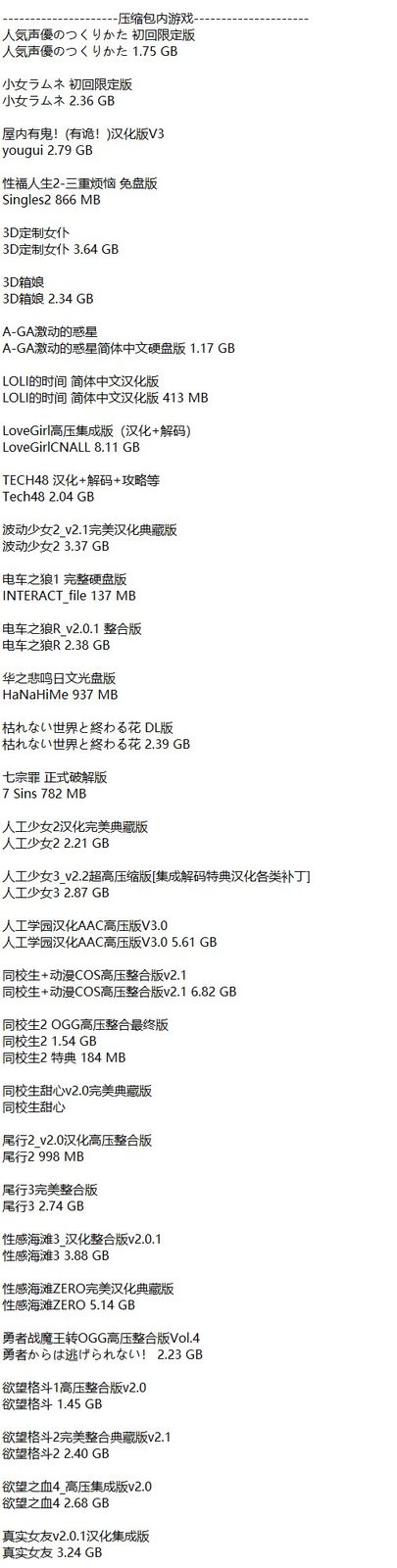
开始处理I社经典合集32个游戏前,先确认硬盘空间是否充足。公开信息标注包体约80.7GB,真正解压后的占用通常还会更高,如果再加上临时文件和后续备份,预留空间最好更宽松一些。目录位置建议放在本地磁盘下的短英文路径中,例如 Games\IllusionCollection,尽量避开系统盘根目录、桌面、下载文件夹这类权限和路径都较复杂的位置。
下载完成后,第一步不是立刻进入游戏,而是先检查压缩包是否完整。大型合集最常见的问题往往出在分卷缺失、文件名不一致、解压中断、杀软隔离或路径过长。只要解压时报错,就先停下来核对分卷数量、文件大小和命名,再考虑重新下载缺失部分。不要在报错状态下勉强启动成员程序,否则后续出现黑屏、闪退、缺字时会很难判断究竟是环境问题还是资源已经损坏。
由于这套合集主打免安装和不需要虚拟光驱,实际启动方式通常以成员目录中的主程序为核心。进入某个成员文件夹后,优先查看说明文档、启动器、配置工具和可能带有补丁标记的文件。若看到多个可执行文件,先试默认启动器,再尝试配置程序、窗口化程序或专用修正启动文件。很多旧作把分辨率、全屏模式和图像接口拆分在独立配置中,先设置再启动,成功率通常更高。
如果进入后出现乱码、按钮缺字、文本错位或菜单空白,多半和旧日文程序常见的区域、字体、编码环境有关。可以先记录当前系统设置,再测试适配旧程序的区域环境或本地化方式。这里的重点是一次只改一项,例如先改启动方式,再改兼容模式,最后再看字体与区域,而不是同时修改多个设置。这样一旦恢复正常,你能准确知道是哪一步起了作用。
Win10兼容标注很重要,但不代表所有成员都会在不同硬件上直接稳定运行。遇到黑屏、闪退、画面比例异常或全屏后无法操作时,优先尝试兼容模式、管理员权限、禁用全屏优化、窗口化启动以及独显运行。部分旧引擎在新驱动环境下对窗口模式反而更友好,因此先让程序稳定进入菜单,比一开始就追求全屏体验更实际。
存档管理也要尽早处理。不同成员的存档位置可能分散在游戏目录、用户文档或 AppData 中,首次进入某部作品时,最好先试一次创建存档和读取存档,确认保存路径后再记录下来。后续如果移动目录、重装系统或更换硬盘,只要先备份这些存档和配置文件,就能减少大量重复排查时间。
如果提示缺少 DLL、运行库或组件,优先补齐常见的 VC++ 运行库、DirectX 旧版组件和必要字体。不要直接从不明网页下载单个 DLL 替换系统文件,这种做法风险高且不稳定。更稳妥的方式,是安装完整运行库包,或按成员说明把必要组件放到对应目录中。
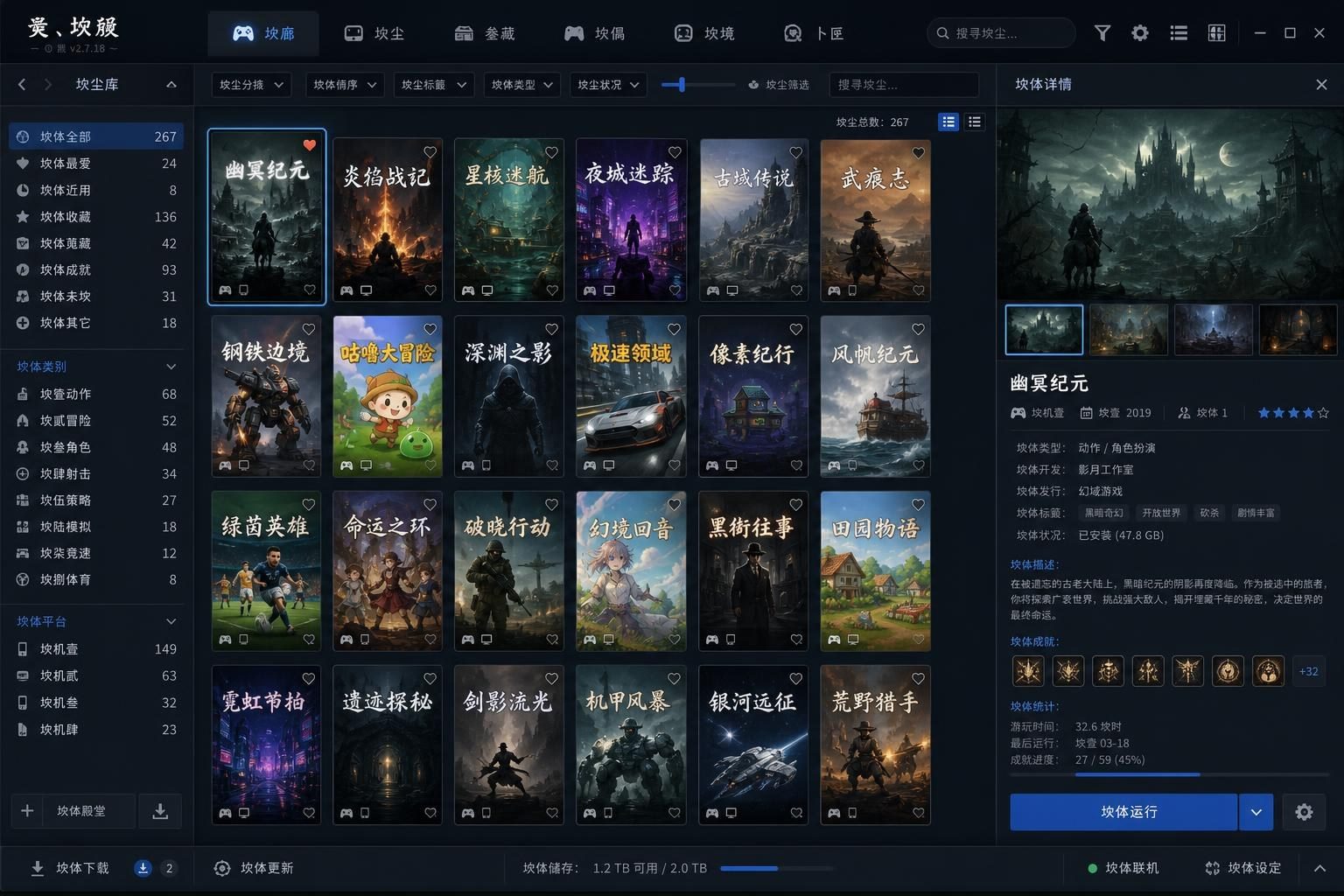
长期整理这套合集时,建议额外保留清单图、容量标记、下载日期和简单测试记录。把成员分成“已测试”“未测试”“需修正”三类,后续查找、迁移和更新都会轻松很多。对于这种合集资源,稳定的目录管理和问题记录,往往比一次性全部跑通更重要。